【初心者向け】WordPressの独学ステップと始め方
 wpinori3745
この記事を読むと分かること!
- 初心者がWordPress(テーマを使用したサイト制作)を始めるための独学方法
- サーバー契約からWordPressの初期設定までの流れ
「WordPressでホームページを作ってみたいけど、何から始めればいいのか分からない」
「独学でやろうとしたけど、難しそうで止まってしまった」
このように感じている方はとても多いです。
私自身も、最初はWordPressを「難しい」と感じながら、独学で試行錯誤しながら学んできました。
現在はWordPressを使ったホームページ制作の代行を行っていますが、ここまで来るまでに遠回りした部分もあります。
この記事では、私の実体験をもとに、初心者がWordPressでホームページを作るための現実的な独学ステップと、サーバー契約から初期設定までの流れを分かりやすく解説します。

WordPressは、正しい順番で進めれば初心者でも十分に始められます。
・最初にすべてを理解する必要はない
・手を動かしながら覚えるのが一番
・完璧を目指さず、まず1つ作ってみる
この考え方がとても大切です。
WordPressを始めるための独学ステップ
WordPressサイトを自分で作りたいけど、難しいと感じてしまい立ち止まっている方に!
現在、WordPressでホームページ制作の代行を行っている私の体験をもとに、WordPressでホームページを作るために必要な学習ステップをご紹介します。
私はWordPressの使い方を独学で学び、現在はフリーランスでホームページ制作を行っています。
現在のスキルはポートフォリオサイトでご確認ください。
なお、本記事ではオリジナルテーマの制作ではなく、WordPressの既存テーマを使用したサイト制作を行うための独学方法を紹介しています。
Step1 HTML・CSSを学ぶ
WordPressは「ノーコードで作れる」と言われることもありますが、実際には最低限の実際は最低限のHTML・CSS知識は必要です。
理由は、完全にノーコードで作ると、
・デザインが思い通りにならない
・細かい調整ができない
・見た目が素人っぽくなりやすい
からです。
この段階で完璧に理解する必要はありません。コードを見て「なんとなく何をしているか分かる」程度で十分です。
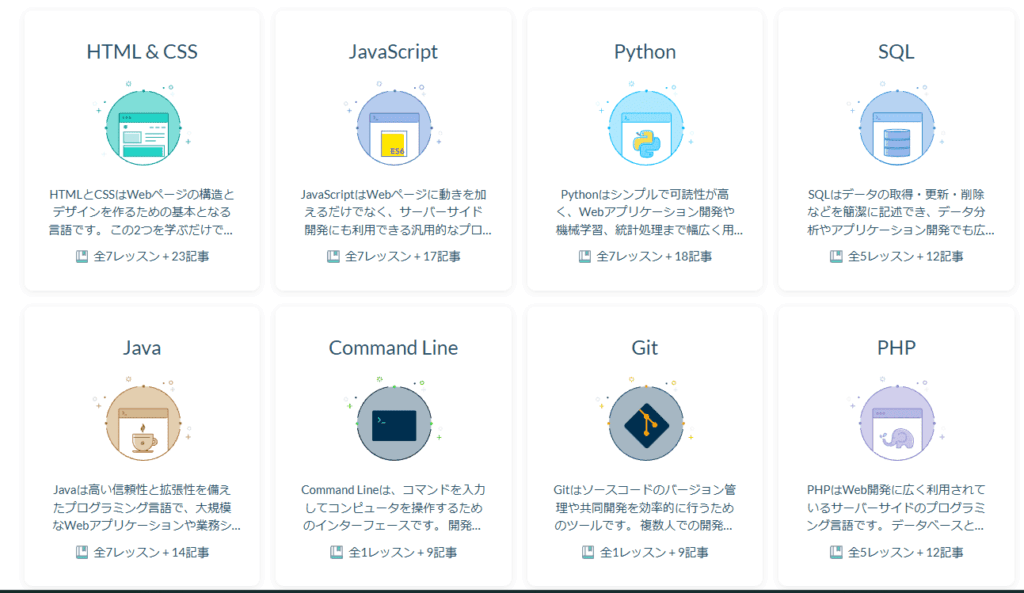
私は「Progate」という無料のプログラミング学習サイトで、HTML・CSSを学びました。様々な言語を学ぶことができますが、私は、HTML&CSSの初級編、中級編を1回ずつ学習しました。
ただし、Step1は必須ではありません!
以下に該当する方は、このステップを飛ばしても大丈夫です。
ノーコードで作ったホームページのデザインを改善したいと思った時に、HTML・CSSを学ぶことでも問題ありません。
- デザインにそこまでこだわらない
- テーマの機能の範囲で取り合えずホームページが作れれば良い
- デザインよりもコンテンツ(掲載内容)にこだわりたい
Step2 サーバーを契約し、ドメインを取得する
WordPressでホームページを作るには、サーバーとドメインが必ず必要です。
「もう少し勉強してから契約しよう」と考える方も多いですが、WordPressは実際に触りながら覚えるのが一番効率的です。
そのため、最初の段階でサーバーとドメインを契約し、WordPressを使える環境を整えることをおすすめします。
この時点で、サーバーやドメインの仕組みを深く理解する必要はありません。
目的は「WordPressを使える状態にすること」です。
まずはサーバーとドメインを契約し、WordPressを使える環境を整えましょう。サーバーとドメインの契約の進め方は「サーバーを契約し、ドメインを取得する」を参考にしてください。決して難しくないです!
サーバーとドメインの取得は必須!
まずは「WordPressを実践するためのローカル環境を作りましょう」という、ネット情報もありますが、ローカル環境を作るには別の知識も必要なため、そこで挫折してしまう可能性がありますので、経験者としてはお勧めしません。
いきなり長期契約が不安な方は、例えばロリポップサーバーのライトプランであれば、1カ月間(600円程度)から契約が可能です。
Step3 使用するWordPressテーマを決めて、ホームページを1つ作ってみる
WordPressには数多くのテーマがありますが、最初は有名なテーマを選びましょう。
有名テーマであれば、
・使い方の記事
・YouTube解説
などの情報が多く、つまずいたときに調べやすいからです。
私はYouTubeを見ながら同じように手を動かし、参考書をほとんど使わずにWordPressの操作を覚えました。
初心者におすすめのテーマは以下です。
- Cocoon(ブログ向き)無料
- Lightning(企業サイト向き)無料
- SWELL(ブログ・企業サイト両方に対応)有料
Cocoon
Cocoonは、初心者にも使いやすく、カスタマイズ性に優れた無料のWordPressテーマです。
Cocoonの良い点
- ブログ・アフィリエイトでよく使う機能が組み込まれていて、プラグインの削減が可能
- Cocoonスキン機能で、洋服を変える感覚で簡単にのデザイン変更が可能
- 利用者が多く、日本語マニュアルがあり、またネット上にも情報があふれている
Cocoonはこんな人におすすめ
- ブログを無料で始めたい人
- 日本語のマニュアルがある方良い人
Lightning
Lightning は、厳しい審査を通過した WordPress の公式テーマで、WordPressの管理画面から簡単にインストールが可能です。
Lightning の良い点
- ホームページ制作に利用できるパーツ(例:スライダー、FAQなど)が豊富
- パターン(テンプレートのようなもの)が用意されており、パターンをコピペするだけで、本格的なホームページが作成できる
- 企業サイトにもブログサイトにも向いている
- 利用者が多く、ネット上にも情報があふれている
Lightning はこんな人におすすめ
- 無料で企業サイトを作りたい人
- ノーコードで高機能なホームページを作りたい人
SWELL
SWELLは国内で人気の有料テーマです。機能性に優れ、マウスの操作で直感的にホームページを作ることができます。
SWELL の良い点
- ホームページ制作に利用できるSWELL独自のパーツ(例:アコーディオン、タブなど)が豊富
- マウス操作だけで、本格的なホームページが作れる
- 企業サイトにもブログサイトにも向いており、ブログ機能が充実している。
SWELLはこんな人におすすめ
- ブログ機能を搭載した企業サイトを作りたい人
- ノーコードで高機能なホームページを作りたい人
- 見栄えの良いホームページを作りたい人
- 有料(17,600円)テーマを使用したい人
Step4 作ったホームページを改善してみる
最初に作ったホームページは、正直「ダサい」と感じるかもしれません。
ですが、そこからが本当のスタートです。
フォントや色を変えたり、レイアウトを調整したり、使いやすくなるように改善してみましょう。
改善の過程で出てくる疑問を調べていくことで、自然とWordPressやHTML・CSSの知識が身についていきます。
分からないことは、「WordPress テーマ名 やりたいこと(例:フォント変更)」などでGoogle検索すると良いでしょう。
合わせて読みたい記事
WordPressでのホームページ作成が不安な人へ!
WordPressが難しいと感じる原因や対処方法、WordPressでのホームページ制作に向いている人、向いてない人を紹介しています。
【体験談】WordPressが難しいと感じる理由と対処方法|初心者向けに解説
現役Webデザイナーの私の体験をもとに、初心者が「WordPressは難しいと」感じてしまう理由と、その対処方法をご紹介します。また、私が行ったWordPressの独学方法もご紹介…

WordPressの始め方!
サーバー契約からWordPress初期設定までの流れ
初心者が特につまずきやすいのが、サーバー契約からWordPress初期設定までの部分です。
ここでは、固定ページのデザインを始める前までの最低限の流れだけを紹介します
WordPressで実際に固定ページのデザインを開始するまでの流れは、以下のとおりです。
- サーバーを契約してドメインを取得する
- SSL化設定
- WordPressのにログインする
- テーマをインストールする
- WordPress初期設定する
Step1 サーバーを契約し、ドメインを取得する
レンタルサーバー会社を利用すれば、サーバー契約・ドメイン取得・WordPressインストールまで、まとめて行うことができます。
初心者におすすめのレンタルサーバーは以下です。


この方法なら誰でも簡単!
どのレンタルサーバーも、「レンタルサーバー名 契約方法」でGoogle検索をすれば、サーバー契約からドメイン取得の流れを解説したYoutubeの解説動画が見つかります。
その動画を見ながら契約手続きを進めることで、簡単にサーバーの契約とドメインの取得を行うことができます。
Step2 SSL設定
SSLとは、サイトの通信を暗号化し、第三者による傍受や改ざんを防ぐための技術のことです。
SSLが設定されると、URLが「http://」から「https://」になります。
SSL設定はレンタルサーバー会社の管理画面から行います。
多くの場合、数クリックで完了する簡単な作業です。
※サーバーを契約する時に(Step1)、SSL設定まで行えるサーバー会社もあります。
この方法なら誰でも簡単!
「レンタルサーバー名 SSL化」でGoogle検索をすれば、レンタルサーバーのSSL化手順の記事が見つかります。解説記事は画面キャプチャも掲載されていますので、それを見ながらSSL化を進めれば簡単にSSL化を行うことができます。
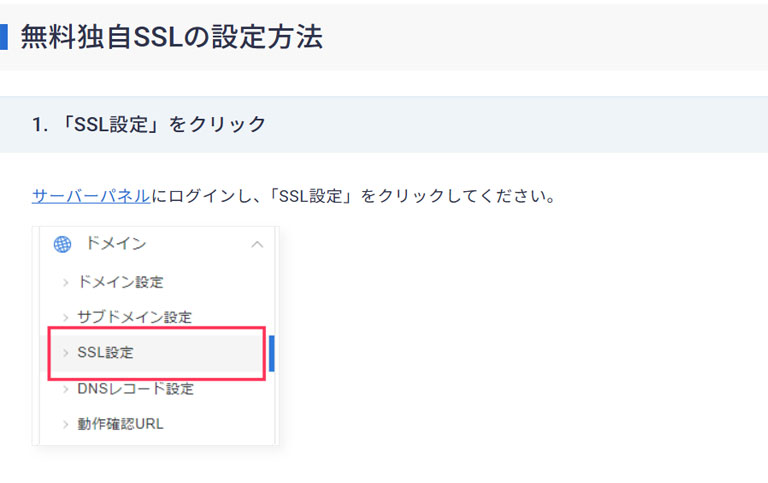
「X-サーバー SSL化」でGoogle検索
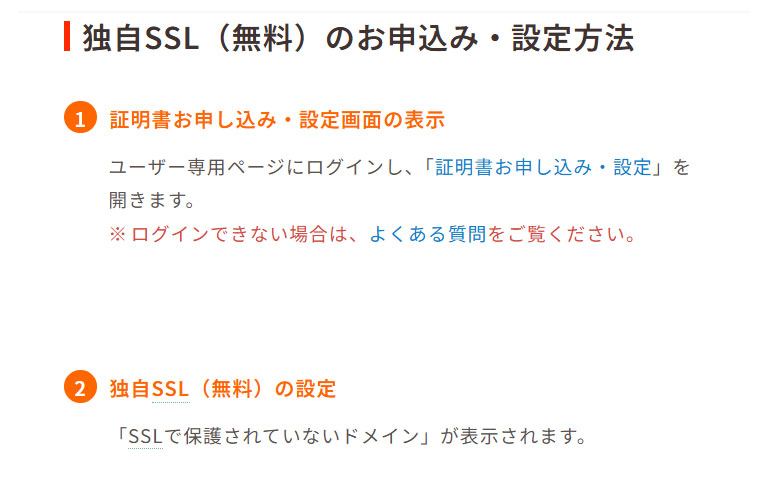
「ロリポップ SSL化」でGoogle検索
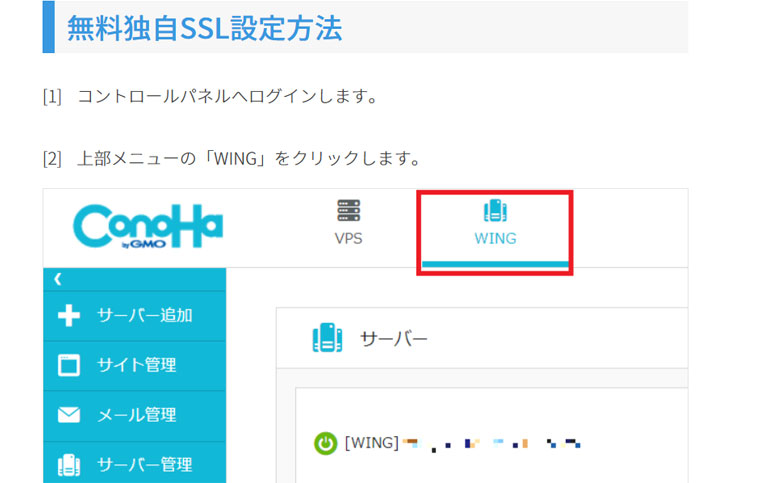
「CONOHA SSL化」でGoogle検索
Step3 WordPressにログインする
サーバー契約後、WordPressのログイン情報がメールで届きます。
管理画面にアクセスし、ユーザーID(またはメールアドレス)とパスワードを入力して、ログインしましょう。

Step4 テーマをインストールする
WordPressの公式テーマであれば、
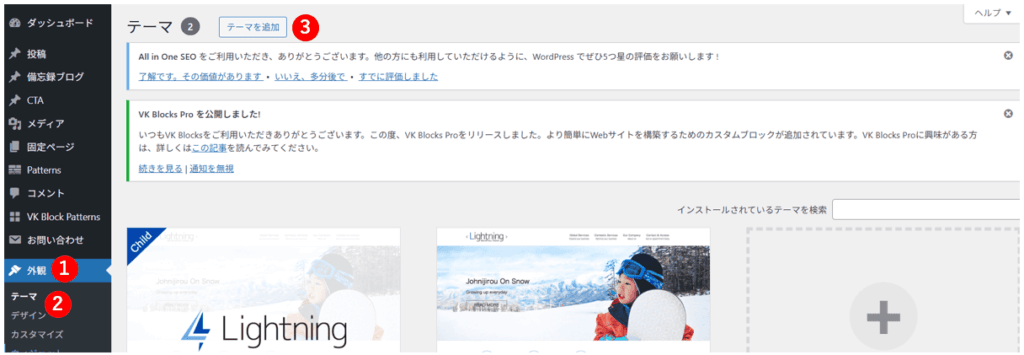
管理画面の「①外観」→「②テーマ」→「③テーマを追加」をクリックして、「④テーマを検索」に使用したいテーマ名を入力して、テーマを検索します。
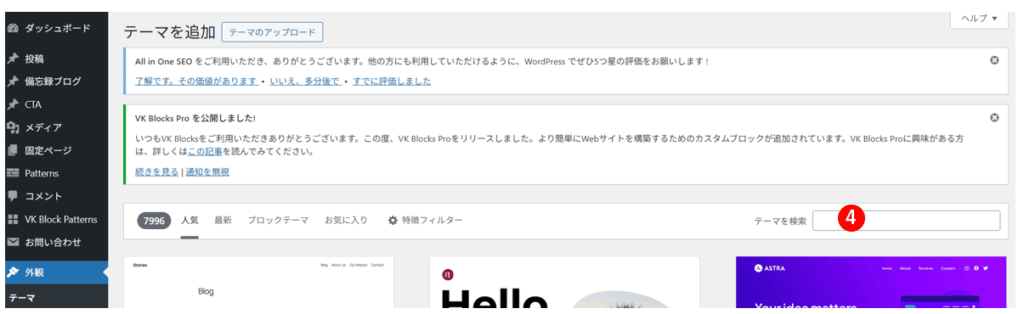
使用したいテーマが検索できたら「インストール」をクリックし、インストールを行います。
インストールが完了したら「有効化」をクリックしてテーマを有効化します。
公式テーマ以外の場合は、
テーマ公式サイトからzipファイルをダウンロードし、インストールします。
インストールは「①外観」→「②テーマ」→「③テーマの追加」→「④テーマのアップロード」から行います。
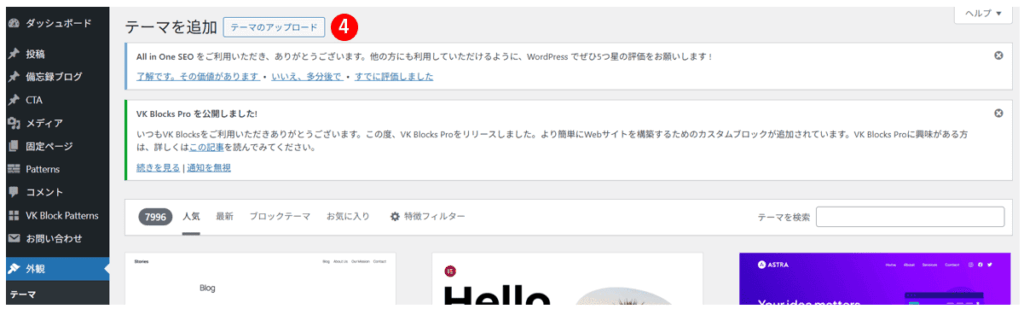
テーマのアップロードが完了したら「有効化」をクリックして、テーマを有効化して完了です。
Step5 WordPressの初期設定を行う
ここでは最初に必ず行っておきたい初期設定だけを紹介します。
初期設定は、すべてを完璧に行う必要はありません。
「サイトを作り始められる状態」にすることが目的です。
分からない設定は、後から調べて対応すれば問題ありません。
① WordPressアドレス・サイトアドレスの確認
まずはURLの設定を確認します。
管理画面の「外観」→「設定」→「一般」を開き、
WordPressアドレス(URL)とサイトアドレス(URL)を確認します。
SSL化を行っている場合、URLが「https://」になっているかを必ず確認し、なっていない場合は「https://」に変更し、「変更を保存」をクリックします。

② サイトタイトル・キャッチフレーズの設定
管理画面の「外観」→「設定」→「一般」を開き、
サイトタイトルとキャッチフレーズを設定し、「変更を保存」をクリックします。

この部分は検索結果にも表示されるため、「どんなサイトか」が分かる文章にしておくのがおすすめです。
※ 後から変更できるので、完璧でなくて大丈夫です。
合わせて読みたい記事
自分でホームページを作るメリットをご紹介します。メリットは沢山ありますので、ぜひホームページ制作にチャレンジしてみてください!
ホームページを自分で作るメリット・デメリット
本記事ではブログ管理者の実体験をもとに、ホームページを自分で作るメリット・デメリットを紹介しています。
まとめ
WordPressは、正しい順番で進めれば初心者でも十分に始められます。
ネット上にはWordPressに関する沢山の情報があふれています。
すべてを理解してから始める必要はありません。
まずは環境を整え、1つ作ってみることが大切です。
それでも「自分では無理そう・・・」と感じた方へ
- 「自分でやってみたけど、やっぱり難しい」
- 「本業が忙しくてじっくり考える時間がない」
- 「仕事用サイトとしてきちんと作りたい」
と感じた方は、フリーランスでホームページ制作サービスを行っていますので、ぜひ一度ご相談ください!